1) MySQL DB 생성
MySQL 설치 및 실행 방법은 아래 글을 참고하길 바란다.
MySQL 설치 + SQL 기초
: https://www.notion.so/1-2a171eb963f0803ebfc5f272a82d6aba?source=copy_link
1주차 기술블로그 | Notion
⁂ [SQL] 1장-2장
www.notion.so
1. MySQL Commend Line Client 실행
Enter password: (포트 비밀번호 입력)
- DB 생성
mysql> CREATE DATABASE DB명 DEFAULT CHARACTER SET UTF8;
- DB 확인
mysql> SHOW DATABASES;2) 기초 SQL문 작성하기
1. GitHub Desktop 실행
- 기존에 만들어둔 repository clone
2. VS code 실행
- clone된 파일 열기
실수하지 않도록 SQL 파일 생성 전에 VScode와 DB를 연결하는 것을 추천한다.
- 최상단에 'db' 파일 생성
- 해당 db파일에 db 초기 세팅 SQL 파일 넣기
예) create_database.sql

CREATE DATABASE DB명 DEFAULT CHARACTER SET UTF8;

USE DB명;

SELECT DATABASE();
+ 어차피 여기서 실행할 거라면 1번을 생략해도 될 것 같다.
- 예시를 포함해 테이블도 생성하고 샘플 데이터도 넣는다.
실행하면서 정상적으로 값들이 들어가는지 중간중간에 확인한다.
실패했다면 DROP하고 다시 CREATE하는 것이 좋다.
3) eclipse와 연결
>> 실행 순서에 유의하자! <<
1. eclipse와 기존 파일 연결
- eclipse 실행

상단 메뉴바 [File] - [New] - [Java Project] 클릭
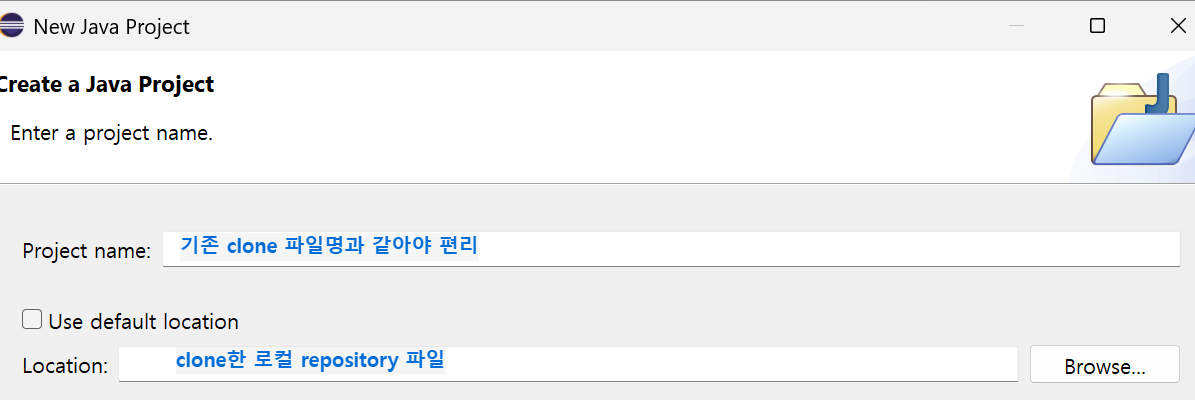
Use default location을 해제하고 로컬 레포를 선택해주는 것이 핵심이다!
- 결과
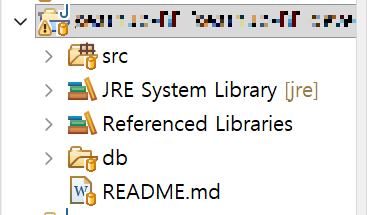
2. DB 연결 환경 세팅


해당 JavaProject 선택 - 우클릭 - [Properties] 클릭
좌측 카테고리 [Java Build Path] 클릭
[Libraries] - [Classpath]- 우측 메뉴 [Add External Jars] 클릭
'mysql-connector-j-9.6.0' 선택 (버전 차이가 있을 수 있다.)
등록 확인 후 - [Apply and Close] 클릭
+ 하단 MySQL Connector를 미리 깔아둔 상태이길 바란다.
https://dev.mysql.com/downloads/connector/j/

3. DB 연결

src 파일에 새 패키지를 생성하고
해당 클래스에 DB를 연결하기 위한 'DBConnector' java 클래스를 생성한다.
// 예) DBConnector.java

package 패키지명;

import java.io.FileInputStream;
import java.io.IOException;
import java.sql.Connection;
import java.sql.DriverManager;
import java.sql.SQLException;
import java.util.Properties;

public class DBConnector {

	private static final String CONFIG_PATH = "config.properties";

    public static Connection getConnection() throws SQLException {
    Properties props = new Properties();

    // config.properties 파일 읽기
    try (FileInputStream fis = new FileInputStream(CONFIG_PATH)) {
        props.load(fis);
    } catch (IOException e) {
        throw new SQLException("config.properties 파일을 읽을 수 없습니다.", e);
    }

	// config.properties에서 입력된 정보를 사용한다.
    String URL = props.getProperty("db.url");
	String USER = props.getProperty("db.user");
	String PASS = props.getProperty("db.password");


	return DriverManager.getConnection(URL, USER, PASS);
	}
	public DBConnector() {}


}
DB 연결을 관리자만 이용하도록 암호화하여
DB url, username, password는 따로 'config.properties'파일에 넣어두고 사용한다.
위의 DB 연결을 확인하기 위한 tester 파일도 생성한다.
// 예) DBConnectionTest.java

package 패키지명;

import java.sql.Connection;
import java.sql.SQLException;

public class DBConnectionTest {

    public static void main(String[] args) {
        try {
            Connection conn = DBConnector.getConnection();

            System.out.println("DB 연결 성공!");
            System.out.println("현재 DB: " + conn.getCatalog());

            conn.close();
        } catch (SQLException e) {
            System.out.println("DB 연결 실패");
            e.printStackTrace();
        }
    }
}
여기까지하면 아주 기본 세팅은 끝이 난다. (아마도)
'[CODE] > Database' 카테고리의 다른 글
| [DB] 6. JDBC 연결 및 개념 (0) | 2026.04.10 |
|---|---|
| [DB] 5. 데이터베이스 프로그래밍 (0) | 2026.04.10 |
| [DB] 4. SQL 고급(2) - 뷰, 인덱스 (0) | 2026.04.09 |
| [DB] 4. SQL 고급(1) - 내장함수, NULL, 비교문, 부속질의 (0) | 2026.04.03 |
| [DB] 3. SQL 기초(2) - 부속질의, 데이터 정의어, 데이터 조작어 (0) | 2026.03.26 |